Adressimport und -export
Wenn du ein Business- oder Partnerkonto bei Kartensender hast, kannst du Adressdaten importieren und exportieren, um deine Empfängerliste effizient zu verwalten.
Funktion nur für Business- & Partner-Konten
Die Import-/Export-Funktion ist nur für Business- und Partnerkonten verfügbar. Wenn du ein kostenloses Konto hast, kannst du keine Adressdaten importieren oder exportieren.
Adressen aus CSV-Datei importieren
Du kannst Adressdaten im CSV-Format importieren. Die Datei muss die folgenden Spalten enthalten:
address1(Pflichtfeld)address2(Optional)address3(Pflichtfeld)address4(Pflichtfeld)address5(Pflichtfeld)nickname(Optional)email(Optional)
Beispiel
Vorlage-Tabelle (Google Sheets)
Vorlage für Adressimport von Google Sheets herunterladen
CSV-Rohdaten
address1,address2,address3,address4,address5,nickname,email
Max Mustermann,,Musterstraße 1,12345 Musterstadt,Deutschland,Max,max@muster.de
Anna Müller,Wohnung 2,Musterweg 5,54321 Beispielstadt,Deutschland,Anna,anna@beispiel.de
Adressen im CSV-Format exportieren
Du kannst deine gespeicherten Adressen auch im CSV-Format exportieren. Dies ist nützlich, um eine Sicherungskopie deiner Empfängerliste zu erstellen oder die Daten in anderen Anwendungen zu verwenden.
Import/Export in der Kartensender-Oberfläche
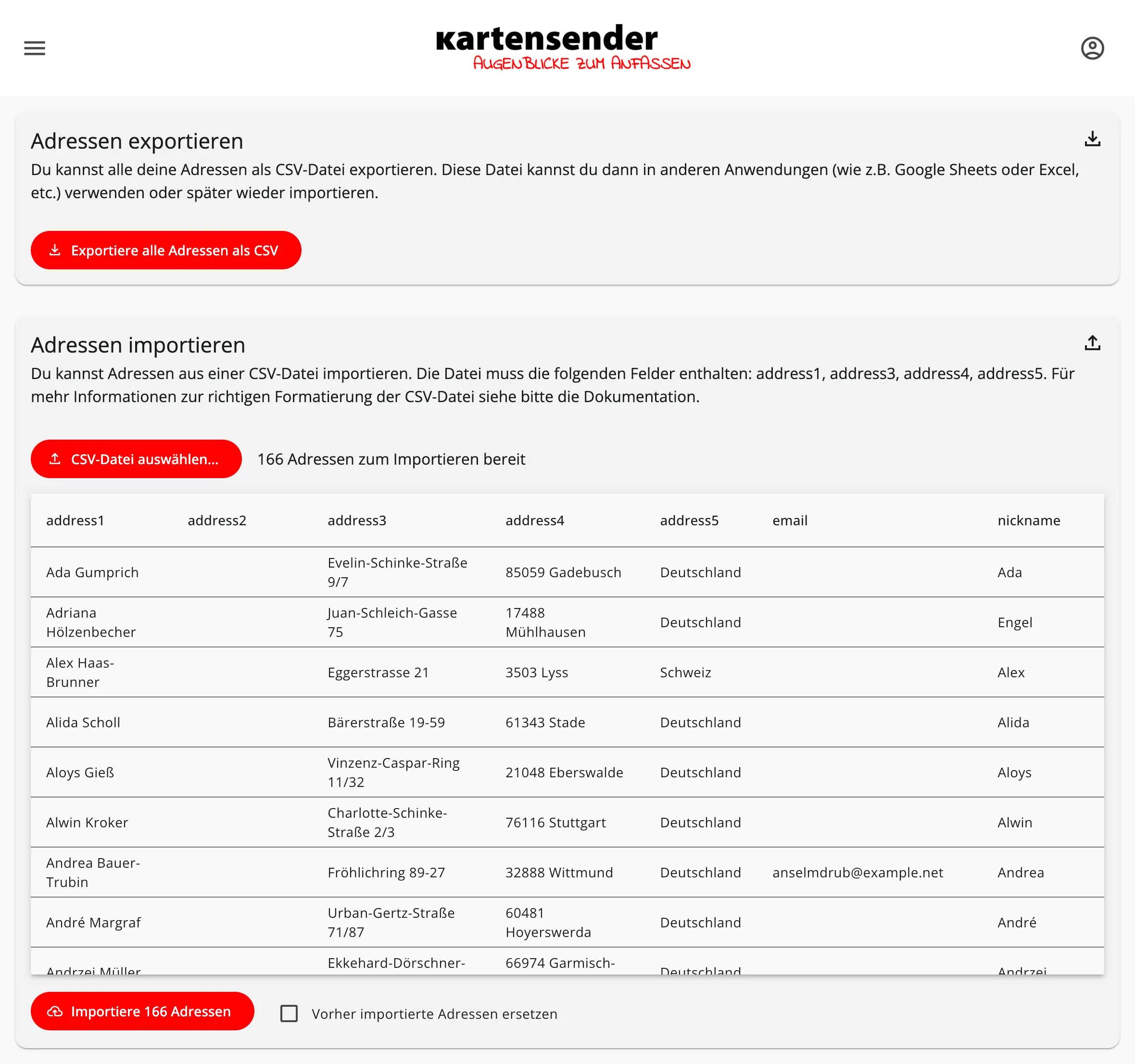
Du kannst den Import und Export von Adressdaten direkt in der Kartensender-Oberfläche durchführen:
- Melde dich mit deinem Business- oder Partnerkonto an.
- Wähle "Meine Adressen" aus dem Menü.
- Klicke auf auf das "Import/Export"-Symbol oben rechts in der Navigationsleiste.
- Lade deine CSV-Datei hoch oder exportiere die vorhandenen Adressen.
- Du kannst die Daten vor dem Import überprüfen und eine Vorschau anzeigen.